02.03

Download Photoshop

Selamat datang di blog saya DesainSegalaBisa
oke gan bagi yang tidak tau photoshop di sini saya akan bahas sedikit tentang photoshop
apa itu photoshop ? jawab : photoshop adalah sebuah editor yang sangat canggih dan berbasis windows , dan photoshop ini sangan bermanfaat bagi yang suka Desain,
Nah dengan photoshop ini bisa Mendesain Undangan, Banner, Spanduk, Logo, yang paling utama bisanya Mengedit Foto dan menambahkan efek pada photo, jika kalian mau belajar ada beberapa tutorial di Menu atas tinggal pilih Tutorial Desain . Nah sekilas info tentang photoshop.

Kelebihan Photoshop
- Mudah untuk belajar di bandingkan Corel Draw
- Tool nya juga lebi lengkap
- Banyak efek untuk pengEditan Photoshop
- Mudah untuk mengedit Efek Foto dan bisa di gunakan untuk PhotoGrafer
- Susah untuk mengedit sperti Banner,
Silahkan kalian pilih Menu tutorial di atas untuk Belajar !!!!!!
Kunjungi juga Postingan Saya Download Corel Draw
Kunjungi juga Postingan Saya Download Corel Draw
Sekian yang saya dapat sampaikan, langsung saja download gan !!!
02.02
Nah kali ini saya ingin membagikan Aplikasi Desain lainnya yaitu Corel Draw.
Langsung saja, Aplikasi corel ini aplikasi Utama Desain , seperti desain Baju, Logo, Banner, Spanduk Undangan dll.

Tnpa banyak cong cong lagi Langsung saja
Download Corel Draw
Oke gan di postingan saya sebelumnya saya membagikan aplikasi Photoshop
Nah kali ini saya ingin membagikan Aplikasi Desain lainnya yaitu Corel Draw.
Langsung saja, Aplikasi corel ini aplikasi Utama Desain , seperti desain Baju, Logo, Banner, Spanduk Undangan dll.

Kelebihan Corel Draw
- Mudah untuk Membuat Desain Sperti logo
- File nya tidak Pecah jika di perdekat Dan bisa Sangat detail jika Mendesain
- Susah untuk mengedit foto
- Susah untuk Membuat Efek
- Tidak Selengkap Photoshop
Sekian yang saya dapat sampaikan Terimakasih Atas Kunjuganya
Untuk Tutorialya Bisa dilihat di atas Pilih Menu Tutorial
Kunjungi Juga Phostingan Download Photoshop
05.24
baik disini saya akan menjelaskan tutorial corel draw cara membuat efek chaya di tulisan


Persyaratan yang harus kalian penuhi
1. buka aplikasi/corel draw kalian
2. kemudian kalian tuliskan sesuatu mau nama kalian mau nama grup mau nama club
kemudian atur sendiri jenis tulisan dan ukuran hurufnya

3. kmudian stelah kalian tuliskan sesuatu kalian tekan tombol F12 yang ada di keybord
hingga muncul sperti d bawah ini kemudian atur warna yang kalian inginkan (bebas) samakan seperti gambar d bawah ini

4. setelah kalia atur kemudian hilangkan warna yang tengah dengan cara klik kiri warna yang di cakra/atau liat saja gambar di bawah ini

5. slanjutnya kalian tulisannya copy dan paste d tmpat yang sama
dan kemudian tekan lagi tombol F12 dan setting samakan seperti d bawah ini

6. kemudian kalian pilih/clik blend tool dan click tulisan nya

7. kemudian pilih semuanya Ctrl+A kmudian Ctrl+G untuk menyatukan semua subjeknya
8. lalu setelah smuanya menyatu kalian pilih drop shadow tool

9. Kemudian prastesnya pilih medium glow

10. Setelah itu kalian samakan setting seperti gambar d bawah ini
 11. selanjutnya masukin backgrown atau gambar yang kalian inginkan dengan cara Ctrl+i
atau buka file lalu pilih import

12. stelah kalian import gambarnya kemudian click kanan gambarmya kmudian pilih order trus click to back of layer agar gambar/backgrownnya brada di bawah

13. dan hasilnya akan seperti di bawah ini

Sekian tutorial yang saya berikan maaf jika kurang sempurna, karna saya juga maih belajar
jika kurang jelas kalian bisa lihat tutorial Videonya di menu atas VIDIO DESAIN
Cara Membuat Tulisan Menyala Seperti Lampu Neon
CARA MEMBUAT TULISAN MENYALA SEPERTI LAMPU NEON
baik disini saya akan menjelaskan tutorial corel draw cara membuat efek chaya di tulisan


Persyaratan yang harus kalian penuhi
- mempunyai laptop/computer
- mempunyai aplikasi corell draw
- jika tidak ada download aplikasinya download di postingan yang di atas pilih APLIKASI DESAIN
- kmudian ektrak sperti biasa
1. buka aplikasi/corel draw kalian
2. kemudian kalian tuliskan sesuatu mau nama kalian mau nama grup mau nama club
kemudian atur sendiri jenis tulisan dan ukuran hurufnya

hingga muncul sperti d bawah ini kemudian atur warna yang kalian inginkan (bebas) samakan seperti gambar d bawah ini

4. setelah kalia atur kemudian hilangkan warna yang tengah dengan cara klik kiri warna yang di cakra/atau liat saja gambar di bawah ini

5. slanjutnya kalian tulisannya copy dan paste d tmpat yang sama
dan kemudian tekan lagi tombol F12 dan setting samakan seperti d bawah ini


8. lalu setelah smuanya menyatu kalian pilih drop shadow tool

9. Kemudian prastesnya pilih medium glow


atau buka file lalu pilih import


jika kurang jelas kalian bisa lihat tutorial Videonya di menu atas VIDIO DESAIN
TERIMAKASIH SUADAH MENGUNJUNGI BLOGER SAYA :D
05.17

 7. Kemudian pilih paint daubs dan brus size isi 1 dan sharepness isi dengan 18


Tutorial Smudge Painting di Photoshop

TUTORIAL CARA MEMBUAT EFEK SMUDGE PRAINTING DI PHOTOSHOP
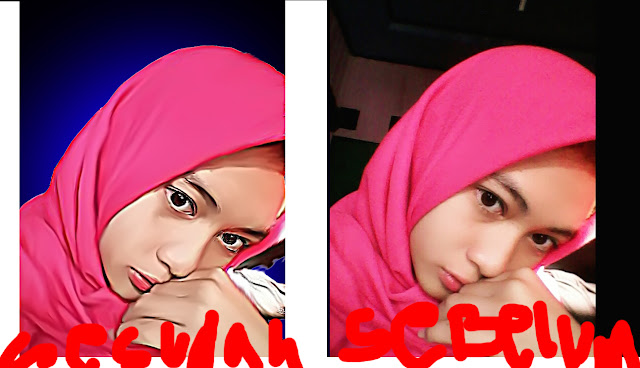
Baiklah di sini saya akan menjelaskan seni lukis dalam photoshop (SMUDGE PRAINTING),
apa ituh seni melukis dalam photoshop , melukis dalam photoshop yaitu dengan menggunakan tool semudge dan dengan cara ini kita bisa membuat poto/gambar menyerupai lukisan
contoh hasill...???


Untuk memulainya kita siapin dulu
- komputer/laptop
- download aplikasi photosop cs6 di menu atas pilih APLIKASI DESAIN
- stelah kita download extrak dan install sperti biasa dan msukan seriall number nya
- kmudian kalian buka photoshop nya
- tekan ctrl+O untuk membukakmudian cari dan pilih gambar yg mau di edit
- Setelah di buka gambarnya sudah ada pilih filter kemudian pilih filter galeri


8. kmudian pilih smidge tool

9. stelah pilih smudge tool kalian tinggal gosok sedikit2

hingga nanti hasilnya akan seperti di bawwah ini :D
terimakasih atas peratiannya , sekian tutorial yang saya berikan smoga bermanfaat
05.12


selesai deh kalian bisa rasakan kelebihan menggunakan
kunjungi trus blog saya dan dapatkan trus infirmasii nya
Cara menghaluskan Wajah di Photoshop

Cara menghaluskan Wajah di Photoshop Dengan Plugin photoshop yaitu Nosisware
Saya disini akan share ilmu photoshop yaitu cara menghaluskan gambar yang pecah di photoshop,
jadi jika kalian mengedit photo yang pecah atau kecil kalian bisa menghaluskan nya dengan menggunakan plugin tambahan yaitu dengan menggunakan plugin Noisware.
Fungsi noisware antara lain
- menghaluskan kulit wajah
- menghilangkan titik titik merah di gambar yang kecil

1. Donload photoshop cs6 di atas postingan pilih Aplikasi Desain
2. Download noisware --> disini
2. Download noisware --> disini
setelah download file nya
- Extrak dan install
- Nah di bagian samping ini pas installasi pilih add di bagian kiri samping bawahh ,
- kemudian cari file photoshop yang kalian install
- misalkn masuk ke ( lokal disk c, pilih program file, Adobe, docs, photosopcs6 plug-ins dan kmudian install


cara melihat atau cara pakai nya pilih filter, imagnomic dan pilih noisware

selesai deh kalian bisa rasakan kelebihan menggunakan
kunjungi trus blog saya dan dapatkan trus infirmasii nya
TERIMAKASIH ATAS KUNJUNGANNYA
Langganan:
Komentar (Atom)